실제 제가 테스트해보고 저는 불필요한 서비스를 windows 11 OS 환경에서 모두 제거해버렸습니다.
1. 시작 전에 — 안전 체크리스트
- 관리자(Administrator) 권한으로 로그인하세요.
- 시스템 복원 지점을 만드세요. (실패 시 복원 가능)
- 중요한 서비스(Windows Update, Windows Defender, WMI 등)는 건드리지 마세요.
- 한 번에 여러 서비스를 제거하지 말고, 하나씩 변경 → 재부팅 → 문제 여부 확인하세요.
복원 지점(시스템 복원) 생성 (PowerShell)
Checkpoint-Computer -Description "PreDisableServices" -RestorePointType "MODIFY_SETTINGS"
※ PowerShell(관리자)에서 실행하세요. 시스템 복원이 꺼져 있으면 먼저 활성화해야 합니다.
2. 권장: ‘비활성화(Disable)’ 권장 서비스 목록 (안전 중심)
다음 내용은 많은 사용자 환경에서 안전하게 비활성화 가능한 후보들입니다. 다만 환경(프린터 사용·Xbox 사용 여부 등)에 따라 다르므로 사용 목적을 확인하세요.
- Diagnostics Tracking Service / Connected User Experiences and Telemetry (DiagTrack) — 원격 진단/텔레메트리 관련. 개인 정보·성능 관점에서 비활성화 가능.
- Xbox 관련 서비스 (Xbox Accessory Management Service, Xbox Live Networking Service 등) — 게임/스트리밍 사용자가 아니라면 비활성화.
- Print Spooler — 네트워크/로컬 프린터 사용자가 아니라면 비활성화(주의).
- Maps Broker — 지도 서비스 관련, 사용하지 않으면 비활성화 가능.
- Connected Devices Platform Service — IoT·장치 연동을 쓰지 않으면 비활성화 검토.
- Speech Runtime, Windows Camera Frame Server — 음성/카메라 기능을 사용하지 않으면 비활성화 가능.
중요: Windows Update, Security Center, Windows Installer, Cryptographic Services, Plug and Play, Device Install 등은 절대 비활성화하지 마세요. 시스템 불안정이나 보안 문제를 야기합니다.
3. PowerShell로 서비스 비활성화(한 줄 예시)
다음 예시는 안전하게 서비스를 일시 중지하고 시작 유형을 ‘수동’ 또는 ‘사용 안 함(Disabled)’으로 변경하는 방법입니다. 먼저 Get-Service로 서비스 이름(서비스 명칭, ServiceName)을 확인하세요.
서비스 상태 확인
Get-Service -Name "*PrintSpooler*", "*Xbox*" | Format-Table -AutoSize
서비스 일시 중지 & 비활성화
Stop-Service -Name "ServiceName" -Force; Set-Service -Name "ServiceName" -StartupType Disabled예: Print Spooler(프린터 서비스)를 비활성화
Stop-Service -Name "Spooler" -Force; Set-Service -Name "Spooler" -StartupType Disabled
여러 서비스 한 번에 제거 (예시)
$svc = @("Spooler","XblGameSave","XboxGipSvc"); foreach($s in $svc){ Stop-Service -Name $s -ErrorAction SilentlyContinue; Set-Service -Name $s -StartupType Disabled -ErrorAction SilentlyContinue }위 명령은 관리자 PowerShell에서 실행하세요. 변경 후 반드시 시스템 재부팅하고 기능을 테스트하세요.
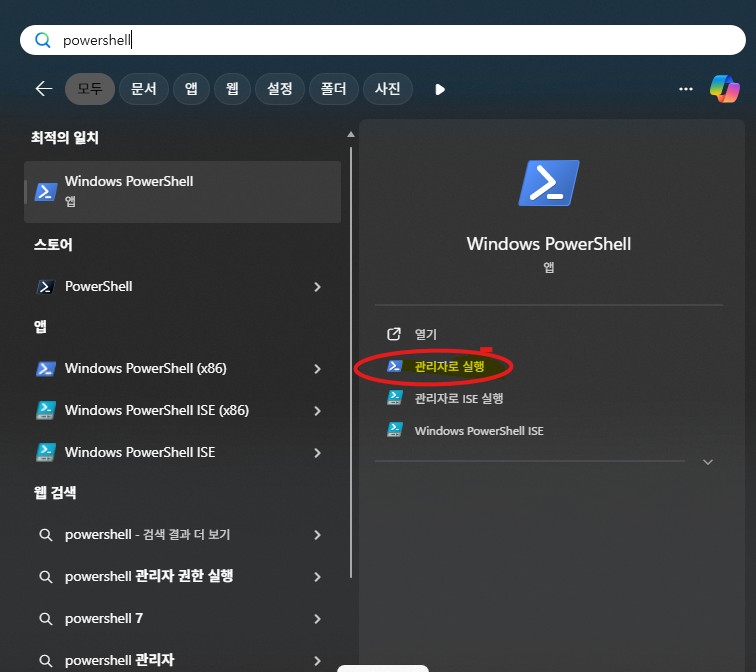
제가 직접 실행한 명령어는 다음과 같은데요. 파워쉘을 관리자 권한으로 실행하고 다음 명령을 붙여넣기 하면 됩니다.
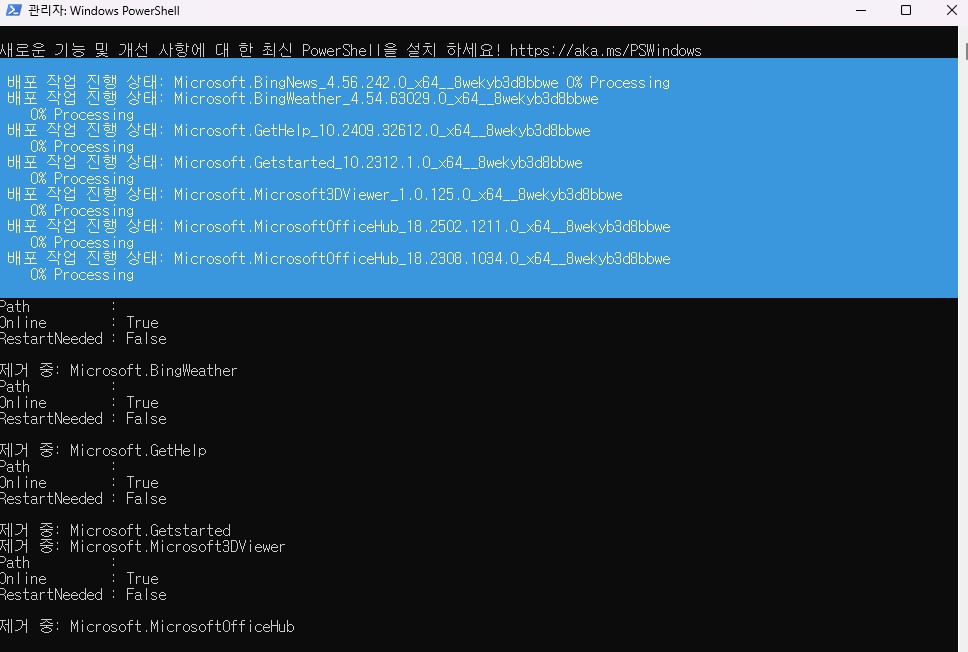
$apps=@("Microsoft.BingNews","Microsoft.BingWeather","Microsoft.GetHelp","Microsoft.Getstarted","Microsoft.Microsoft3DViewer","Microsoft.MicrosoftOfficeHub","Microsoft.MicrosoftSolitaireCollection","Microsoft.MicrosoftStickyNotes","Microsoft.MSPaint","Microsoft.Office.OneNote","Microsoft.People","Microsoft.SkypeApp","Microsoft.Todos","Microsoft.WindowsAlarms","Microsoft.WindowsCamera","Microsoft.WindowsCommunicationsApps","Microsoft.WindowsFeedbackHub","Microsoft.WindowsMaps","Microsoft.WindowsSoundRecorder","Microsoft.Xbox.TCUI","Microsoft.XboxApp","Microsoft.XboxGameOverlay","Microsoft.XboxGamingOverlay","Microsoft.XboxIdentityProvider","Microsoft.XboxSpeechToTextOverlay","Microsoft.ZuneMusic","Microsoft.ZuneVideo","Microsoft.YourPhone","MicrosoftTeams","Clipchamp.Clipchamp"); foreach($app in $apps){Write-Host "제거 중: $app"; Get-AppxPackage -AllUsers | Where-Object {$_.Name -like "$app*"} | Remove-AppxPackage -ErrorAction SilentlyContinue; Get-AppxProvisionedPackage -Online | Where-Object {$_.DisplayName -like "$app*"} | Remove-AppxProvisionedPackage -Online -ErrorAction SilentlyContinue}; Write-Host "=== 기본 불필요 앱 정리 완료 ==="; Write-Host "=== 시스템 재부팅을 권장합니다 ==="
4. 문제 발생 시 복원 방법
만약 서비스 중지로 시스템 문제나 기능 차질이 발생하면 아래 방법으로 되돌리세요.
서비스 다시 활성화
Set-Service -Name "ServiceName" -StartupType Automatic; Start-Service -Name "ServiceName"
시스템 복원 지점으로 되돌리기 (PowerShell)
rstrui.exe명령어 입력 후 GUI에서 생성해둔 복원 지점(예: “PreDisableServices”)을 선택해 복원합니다.
5. 성능과 보안 균형 맞추기 — 권장 운영 방침
- 한 번에 하나씩 변경하고, 24~48시간 사용성 테스트 후 다음 항목 진행
- 서버·업무용 PC는 IT 정책에 따라 중앙에서 관리(그룹 정책 또는 관리 도구) 권장
- 보안 업데이트는 반드시 유지하고, 보안 서비스는 비활성화하지 않음
Windows 11 불필요 서비스 제거는 잘만 하면 성능 향상과 부팅 속도 개선에 도움이 됩니다. 다만 무작정 모든 서비스를 끄는 실수는 큰 문제를 일으킬 수 있으므로, 이 글의 절차(복원 지점 생성 → 서비스 상태 확인 → 단계적 비활성화 → 재부팅 및 검증)를 반드시 따라 주세요. 도움이 필요하면 현재 시스템에서 어떤 서비스가 의심스러운지 목록을 보내주시면 안전하게 권장 조치를 구체적으로 제안해드리겠습니다.