매달 말이면 같은 엑셀 파일을 열어 놓고 복사하고 붙여넣기를 몇 시간씩 반복하던 때가 있었습니다. 수식 하나 틀려서 합계가 안 맞으면 원인을 찾느라 또 한참을 허비했고요. 요즘은 AI로 엑셀 업무 자동화를 활용하면서 그런 일이 눈에 띄게 줄었습니다. 어려운 함수를 외울 필요 없이 말로 설명하면 되니, 실제로 효과를 본 사례 위주로 풀어 보겠습니다.
엑셀 야근의 정체는 대부분 반복 작업입니다
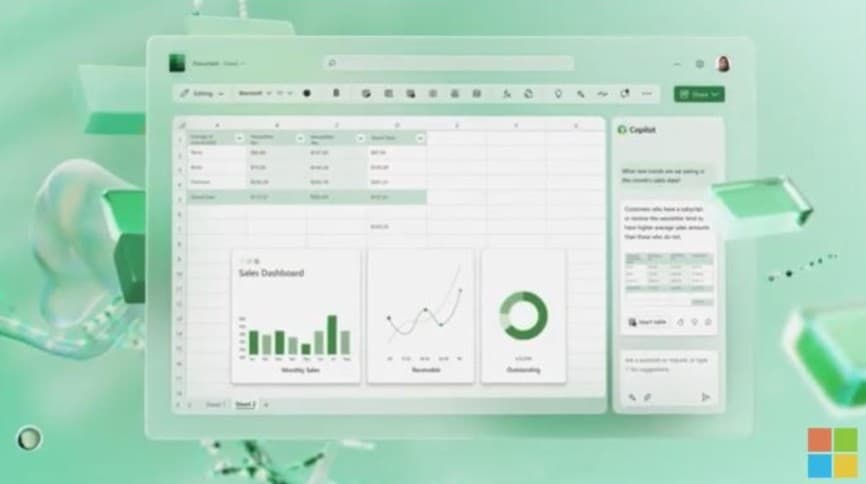
야근의 원인을 따져 보면 어려운 분석보다 단순 반복이 훨씬 많습니다. 여러 시트에서 숫자를 끌어오고, 형식이 제각각인 데이터를 맞추고, 매번 같은 보고서 양식에 옮겨 적는 일들입니다. 이런 작업은 규칙이 분명해서 AI가 가장 잘 도와주는 영역이기도 합니다. 엑셀에 내장된 코파일럿 기능을 쓰셔도 되고, ChatGPT나 클로드 같은 대화형 AI에 상황을 설명해 수식을 받아 오셔도 됩니다.
사례 하나, 복잡한 수식을 말로 주문하기
VLOOKUP이나 중첩 IF문은 쓸 때마다 헷갈립니다. 이럴 때는 “A열에 상품코드가 있고 다른 시트 B열에 단가가 있는데, 코드가 같으면 단가를 가져오는 수식을 알려줘”처럼 구조를 그대로 설명해 보세요. 열 위치와 시트 이름을 정확히 알려 줄수록 바로 붙여 넣어 쓸 수 있는 수식이 나옵니다. 수식이 왜 그렇게 짜였는지 해설까지 요청하시면 공부도 됩니다.
사례 둘, 지저분한 데이터 한 번에 정리하기
외부에서 받은 파일은 앞뒤 공백, 날짜 표기 불일치, 중복 행 같은 문제가 흔합니다. 이런 문제도 AI에게 맡기기 좋은 일입니다.
- 이름 앞뒤 공백 제거와 전화번호 하이픈 통일
- “2026.10.1”, “26/10/01″처럼 섞인 날짜를 한 가지 형식으로 변환
- 중복된 거래처를 찾아 표시하는 조건부 서식 만들기
각 항목마다 “어떤 함수를 어느 열에 적용해야 하는지”를 단계별로 물어보면 클릭 순서까지 안내받을 수 있습니다.
사례 셋, 매크로 코드까지 맡기기
반복 작업을 완전히 없애고 싶다면 VBA 매크로가 답입니다. 코딩을 몰라도 “시트 이름이 ‘지점’으로 시작하는 파일을 한 시트에 합치는 매크로를 만들어 줘”라고 요청하면 코드가 나옵니다. 다만 매크로는 실행 전에 반드시 원본 파일을 복사해 두고 테스트하셔야 합니다. 되돌리기가 되지 않는 경우가 있기 때문입니다.
결과가 틀어지지 않게 하는 요령
AI가 만든 수식도 틀릴 때가 있습니다. 가장 흔한 원인은 데이터 구조를 제대로 전달하지 못한 경우입니다. 실제 표의 첫 두세 줄을 샘플로 붙여 넣어 주면 정확도가 크게 올라갑니다. 수식을 받은 뒤에는 직접 계산한 값 몇 개와 대조해 보시고, 오류가 나면 오류 메시지를 그대로 복사해서 다시 물어보시면 됩니다. 급여, 주민번호, 고객 연락처처럼 민감한 정보는 지우거나 가짜 값으로 바꿔서 입력하시는 것이 안전합니다.
AI로 이메일 자동 작성하기, 메일 한 통 3분 안에 끝내는 실전 요령
ChatGPT 무료와 유료 차이, 2026년 기준 요금제별로 따져봤습니다
AI로 엑셀 업무 자동화는 전문가만의 기술이 아닙니다. 하는 일을 말로 풀어 설명할 수 있다면 누구나 시작할 수 있습니다. 이번 주에 가장 귀찮았던 반복 작업 한 가지만 골라 AI에게 물어보시기 바랍니다. 한 번 성공해 보면 다음 작업은 훨씬 수월해집니다.